Je sponsorise mes propres posts en Thought Leader Ads. Avant de lancer ces campagnes, j’ai retravaillé mon profil LinkedIn rubrique par rubrique.
Dans une Thought Leader Ad (TLA), votre photo, votre nom et votre titre font partie de l’annonce. Le décideur qui veut savoir qui parle clique sur votre nom et arrive sur votre profil. Il y décide s’il vous suit, s’il visite votre site ou s’il réserve un rendez-vous.
Ce guide passe en revue chaque élément personnalisable du profil. Pour chacun, je montre mon propre profil et j’explique mes choix.
- Votre profil fait partie de l’annonce. La photo, le nom et le titre s’affichent à chaque impression d’une Thought Leader Ad.
- Placez votre promesse en haut du profil. La bannière (1 584 × 396 pixels) et le titre sont lus avant le reste.
- Donnez un chemin vers le rendez-vous à trois endroits : le bouton personnalisé, la Sélection et la rubrique Infos.
- Prouvez avec des clients nommés : citations, études de cas et recommandations.
- Personnalisez l’URL de votre profil : 3 à 100 caractères, idéalement votre prénom et votre nom.
Pourquoi optimiser son profil LinkedIn avant des Thought Leader Ads ?
Une Thought Leader Ad sponsorise le post d’une personne. Dans le fil, l’annonce affiche son nom, sa photo et le début de son titre, comme un post organique. LinkedIn exige d’ailleurs que le profil de l’auteur affiche son nom complet et que le post soit public (aide LinkedIn). Le prospect juge donc l’auteur avant de lire le post.
Voici l’en-tête d’un de mes posts, tel qu’il apparaît dans le fil :
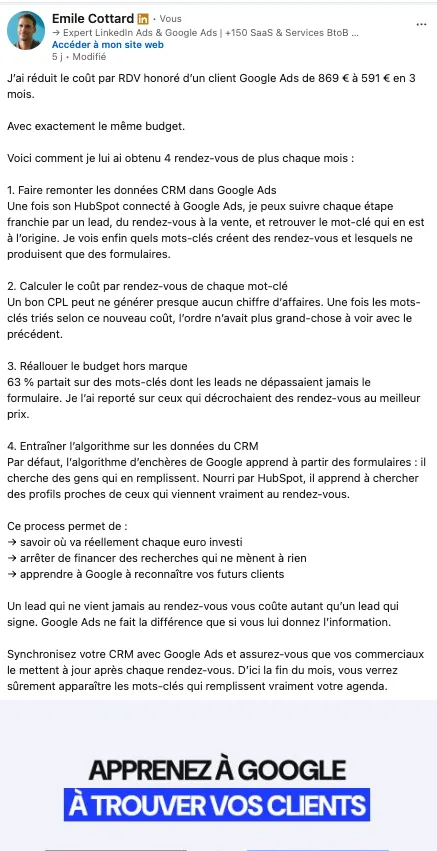
Ces trois éléments reviennent à chaque impression. Prenons un exemple théorique : avec une fréquence de 7 impressions par mois, un décideur de votre audience voit votre photo et votre titre 7 fois dans le mois. Votre titre devient le texte le plus répété de la campagne.
Le décideur qui veut en savoir plus clique ensuite sur votre nom. Votre profil sert alors de page d’arrivée. Pour la mise en place des campagnes elles-mêmes, lisez mon guide des Thought Leader Ads.
Checklist : les 8 éléments d’un profil LinkedIn optimisé
Ce tableau résume ce que je recommande pour chaque élément, avec la règle LinkedIn à respecter.
| Élément | Ce que je recommande |
|---|---|
| Photo | Une photo de photographe, visage cadré serré. Minimum : 400 × 400 pixels. |
| Bannière | Une promesse et deux preuves, zone sous la photo laissée libre. Format : 1 584 × 396 pixels. |
| Titre | Votre métier, une preuve chiffrée et votre cible dans les premiers mots. |
| Bouton personnalisé | Une seule destination : votre site ou votre prise de rendez-vous. Réservé à certains abonnements Premium. |
| URL | Votre prénom et votre nom, entre 3 et 100 caractères. |
| Infos | Promesse, citations clients, offre, puis lien de rendez-vous. |
| Sélection | Le rendez-vous en premier, les témoignages ensuite. |
| Recommandations | Des recommandations de clients qui citent un résultat. |
Source : aide LinkedIn et relevé de mon profil, le 11 novembre 2026.
Voici l’en-tête de mon profil. Je le commente dans les quatre parties suivantes.
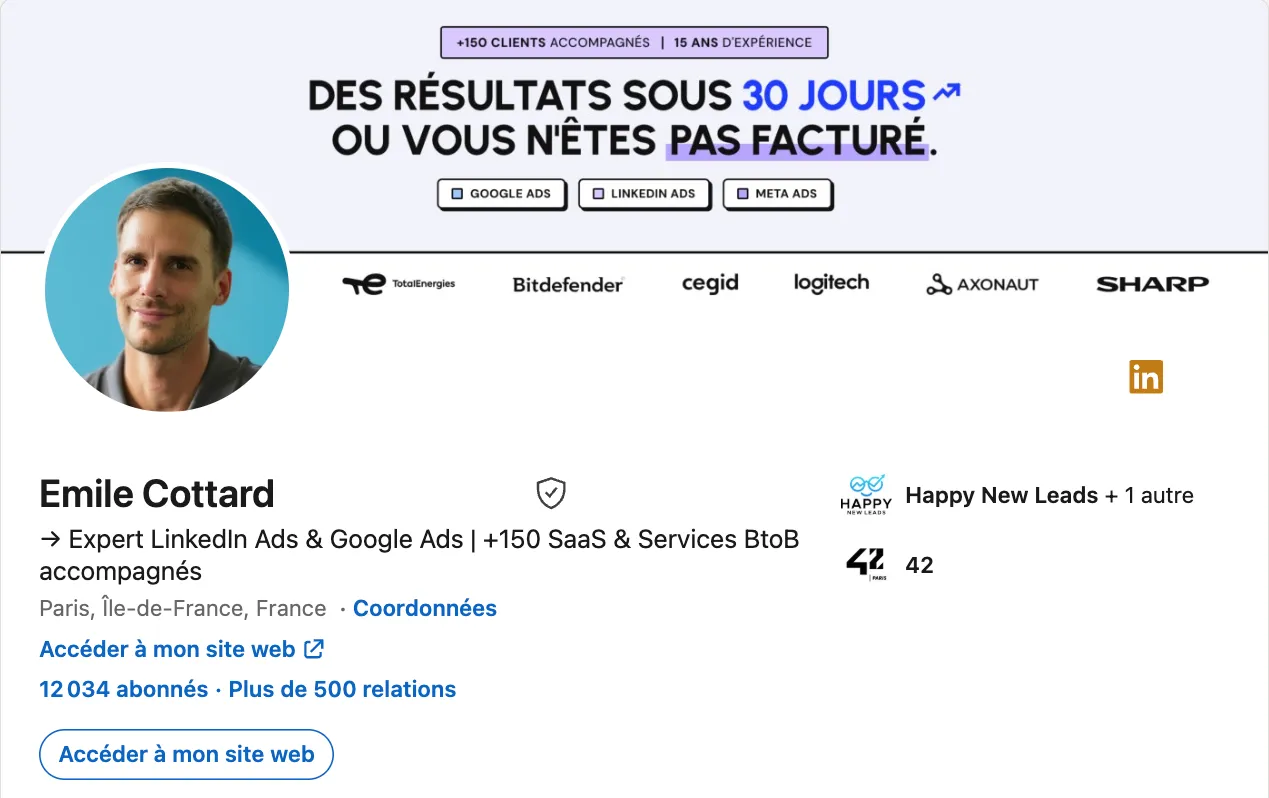
Photo de profil LinkedIn : taille et conseils
La photo s’affiche dans un petit cercle à côté de chacun de vos posts et de vos commentaires. LinkedIn accepte des images de 400 × 400 à 7 680 × 4 320 pixels (aide LinkedIn). Choisissez une photo récente, où votre visage occupe la plus grande partie du cercle.
Mes recommandations :
- Faites-la prendre par un photographe. Ma photo de profil a été réalisée par un photographe.
- Cadrez serré sur le visage et les épaules. Dans le fil, le cercle mesure quelques millimètres.
- Regardez l’objectif. Le prospect a l’impression que vous vous adressez à lui.
- Utilisez la même photo sur votre site et vos documents commerciaux. Le prospect vous reconnaît d’un support à l’autre.
- Vérifiez sa visibilité dans les préférences du profil public. Si elle est limitée à votre réseau, une partie de votre audience ne la voit pas.
Bannière LinkedIn : taille et contenu
La bannière est l’image affichée en haut du profil. LinkedIn recommande 1 584 × 396 pixels, en JPG ou PNG, pour un fichier de moins de 8 Mo (aide LinkedIn). C’est le plus grand espace visuel du profil. Utilisez-le pour votre promesse et vos preuves.
Ma bannière contient quatre éléments :
- Ma promesse : « Des résultats sous 30 jours ou vous n’êtes pas facturé ».
- Deux preuves, au-dessus de la promesse : plus de 150 clients accompagnés et 15 ans d’expérience.
- Les trois régies que je pilote : Google Ads, LinkedIn Ads et Meta Ads.
- Une ligne de logos de clients que j’ai accompagnés.
Trois règles pour construire la vôtre :
- Laissez libre la zone en bas à gauche. La photo de profil la recouvre. Sur ma bannière, la ligne de logos commence à droite de la photo.
- Gardez une seule promesse. Le visiteur lit la bannière en quelques secondes.
- Vérifiez le rendu sur mobile avant de publier. Le texte doit rester lisible sur un petit écran.
Comment rédiger son titre LinkedIn ? Exemple commenté
Le titre s’affiche sous votre nom : sur votre profil, dans les résultats de recherche et en tête de chacun de vos posts. Dans le fil, LinkedIn n’en montre que le début. Sur mon post plus haut, le titre est coupé après « Services BtoB ». Placez donc l’essentiel dans les premiers mots.
Mon titre est : « → Expert LinkedIn Ads & Google Ads | +150 SaaS & Services BtoB accompagnés ». Il donne trois informations :
- mon métier, avec les deux régies que mes prospects recherchent ;
- une preuve chiffrée : plus de 150 clients accompagnés ;
- ma cible : les éditeurs SaaS et les sociétés de services B2B.
C’est le cinquième titre que j’ai testé. Testez le vôtre de la même façon : changez une information à la fois, puis comparez les visites de votre profil sur quelques semaines.
Un titre limité à votre fonction, par exemple « CEO chez [entreprise] », ne dit pas au décideur ce que vous pouvez faire pour lui. Ajoutez au minimum votre cible et un résultat.
Bouton personnalisé LinkedIn : lequel choisir ?
Le bouton personnalisé ajoute un lien sous votre titre. LinkedIn le réserve à une partie des abonnés Premium Business, Sales Navigator et Recruiter Lite. Il propose sept options, dont un site web, une prise de rendez-vous, un portfolio et une newsletter (aide LinkedIn).
Mon choix :
- Je suis abonné Premium Business. Mon bouton « Accéder à mon site web » renvoie vers le site de Happy New Leads.
- Le bouton apparaît aussi en dehors du profil. LinkedIn l’affiche dans les résultats de recherche, dans la messagerie et dans le fil. Sur mon post plus haut, il figure sous mon titre.
Choisissez une seule destination, cohérente avec vos posts : la page de votre offre ou votre page de prise de rendez-vous.
LinkedIn permet d’afficher soit des services, soit un bouton personnalisé. Ajouter le bouton remplace les services créés depuis « Ajouter une section ». Vérifiez votre rubrique Services après l’ajout.
Se connecter ou Suivre : quel bouton principal ?
Le bouton principal de votre profil est par défaut « Se connecter ». LinkedIn conseille aux auteurs de Thought Leader Ads qui veulent limiter les demandes de connexion de mettre « Suivre » en bouton principal (fiche LinkedIn sur les Thought Leader Ads). Le décideur s’abonne alors à vos posts en un clic, sans attendre que vous acceptiez une demande.
Comment personnaliser l’URL de son profil LinkedIn ?
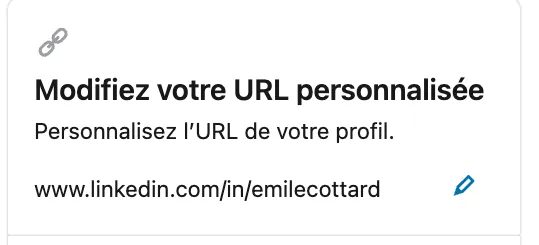
L’URL attribuée à la création du compte peut contenir une suite de chiffres et de lettres. Vous pouvez la remplacer par une adresse de 3 à 100 caractères, sans espace, sans symbole et sans le mot « LinkedIn » (aide LinkedIn). La mienne est linkedin.com/in/emilecottard.
Pour la modifier :
- Ouvrez votre profil.
- Dans la colonne de droite, cliquez sur le crayon de « Profil public et URL ».
- Dans l’encadré « Modifiez votre URL personnalisée », cliquez sur le crayon.
- Saisissez votre prénom et votre nom, puis enregistrez.
Trois précisions :
- Les majuscules ne comptent pas. EmileCottard et emilecottard mènent au même profil.
- Chaque URL revient au premier qui la réserve. Si votre nom est déjà pris, ajoutez votre métier ou le nom de votre entreprise.
- Utilisez-la partout : signature email, site, propositions commerciales.
Rubrique Infos LinkedIn : que mettre dans votre résumé ?
La rubrique Infos est le texte de présentation placé sous l’en-tête. LinkedIn n’en affiche que les premières lignes : le visiteur doit cliquer sur « plus » pour lire la suite. Mes deux premières lignes donnent ma promesse et mes deux preuves principales : 15 ans de métier et plus de 150 clients accompagnés.
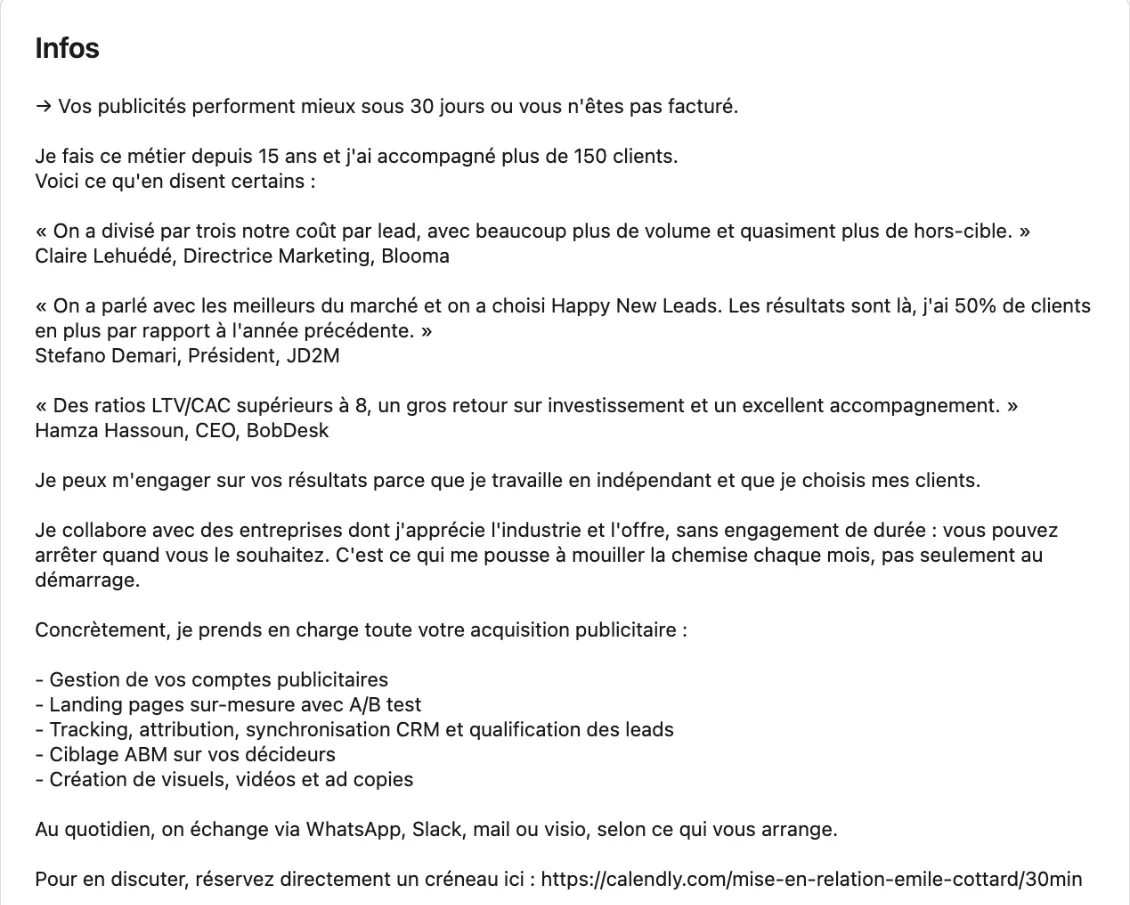
Ma rubrique Infos suit cet ordre :
- La promesse, en une phrase.
- L’expérience : 15 ans de métier et plus de 150 clients.
- Trois citations de clients, avec le nom, la fonction et l’entreprise.
- La raison de ma garantie : je travaille en indépendant et je choisis mes clients.
- Mes conditions : sans engagement de durée.
- Ce que je prends en charge, sous forme de liste.
- Les canaux d’échange au quotidien.
- Le lien pour réserver un créneau.
Une précision : sur mon profil, l’adresse de ma page de réservation s’affiche en texte simple dans la rubrique Infos. Je la place donc aussi en premier dans la Sélection, où elle est cliquable.
Sélection LinkedIn : que mettre en avant ?
La Sélection affiche des cartes cliquables sur votre profil. LinkedIn y accepte des posts, des articles, des liens, des documents et des images. Elle n’est visible que par les membres connectés (aide LinkedIn). Les prospects qui arrivent depuis une Thought Leader Ad sont connectés : ils la voient.
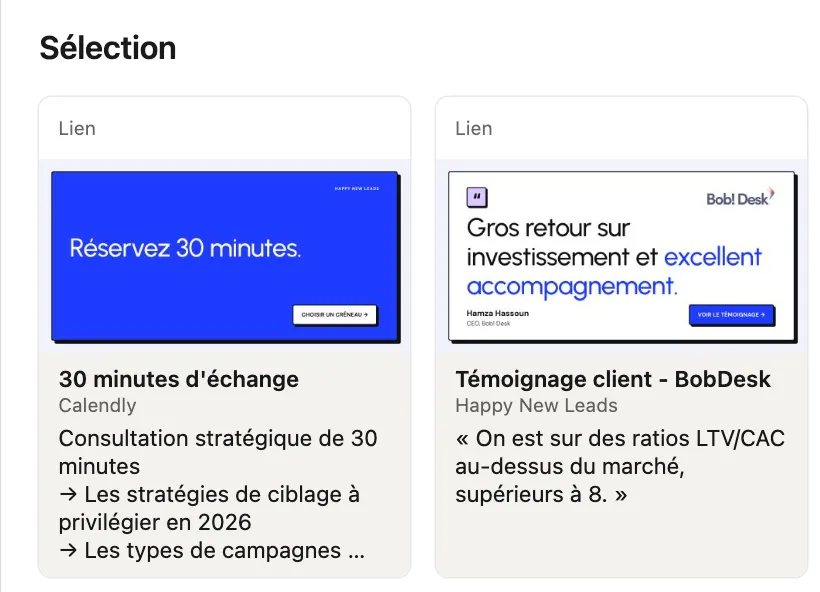
Ma Sélection suit cet ordre :
- En premier, mon appel de 30 minutes. La carte décrit ce que le prospect obtient pendant l’appel : les stratégies de ciblage, les types de campagnes adaptés à son activité et les indicateurs de référence de son secteur.
- Ensuite, les témoignages clients, chacun avec une citation chiffrée.
Créez des visuels de cartes lisibles : un message court et un bouton dessiné dans l’image, comme « Choisir un créneau ».
Expérience, compétences, recommandations : les autres rubriques
Le prospect qui fait défiler votre profil vérifie votre parcours et vos résultats. Complétez ces rubriques :
- Services. Une phrase d’accroche et vos services. Ma rubrique affiche « Génération de la demande » et « Génération de leads ». Selon LinkedIn, un prospect peut vous contacter gratuitement depuis votre page de services, quel que soit votre degré de relation.
- Expérience. Un intitulé qui décrit votre métier. Le mien chez Happy New Leads est « Expert Acquisition Publicitaire B2B ». Votre entreprise actuelle s’affiche aussi dans l’en-tête, à droite de votre nom.
- Formation. Elle peut aussi s’afficher dans l’en-tête, comme 42 Paris sur mon profil.
- Licences et certifications. Je détiens deux certifications LinkedIn. Chacune affiche son identifiant et un lien vers le diplôme. Je détaille ces certifications dans mon article sur le choix d’une agence LinkedIn Ads.
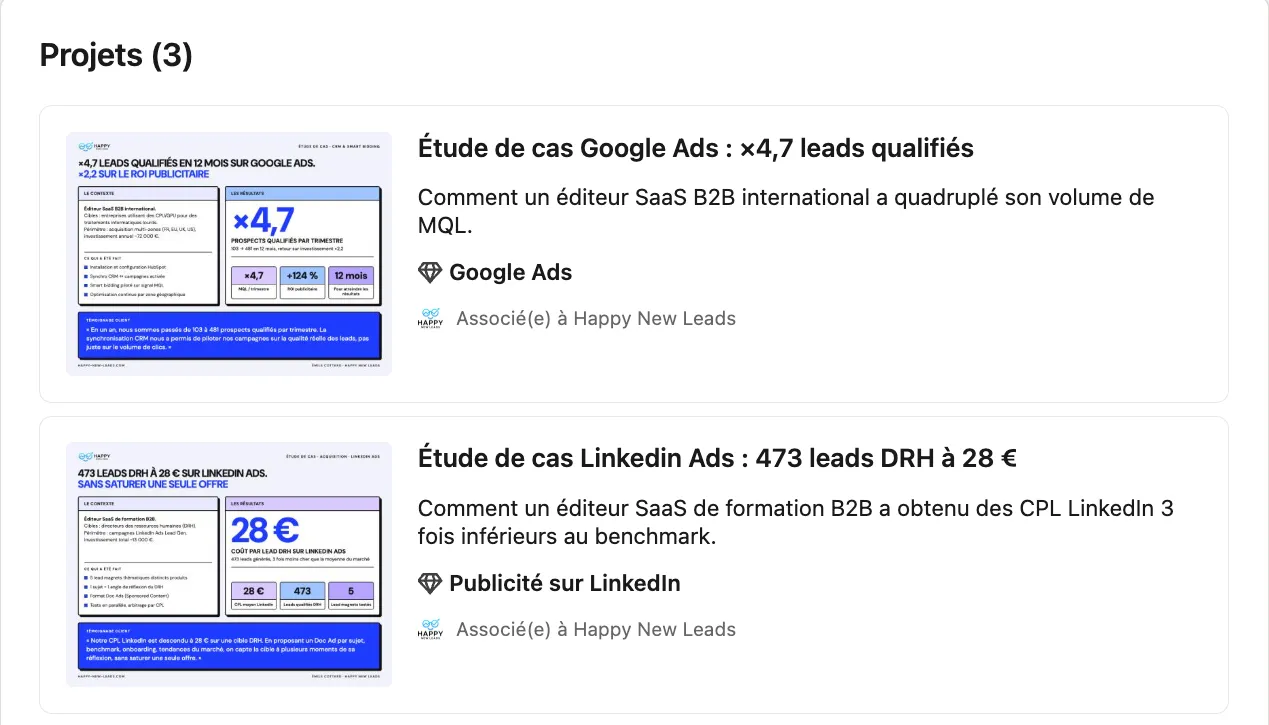
- Projets. J’y publie mes études de cas, avec un visuel qui résume le résultat.
- Compétences. Associez chaque compétence à vos expériences et à vos projets. Sur mon profil, la compétence « Publicité sur LinkedIn » renvoie vers mes études de cas LinkedIn Ads.
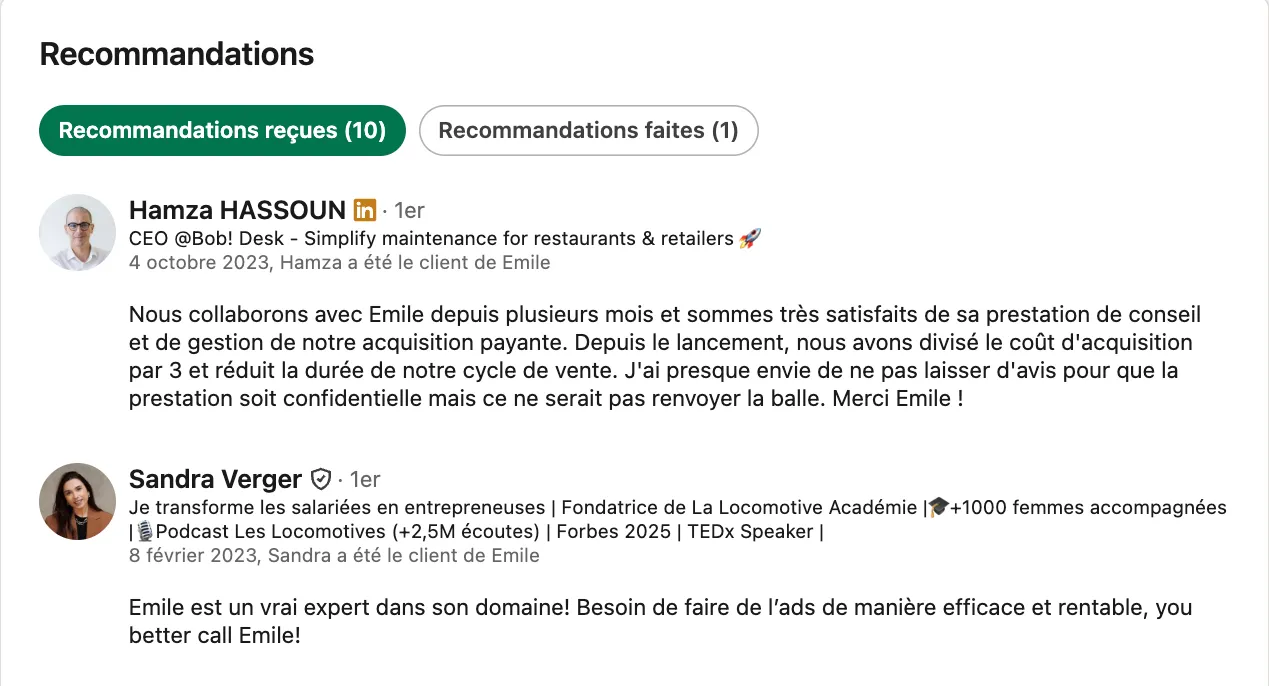
- Recommandations. Demandez-les à vos clients juste après un résultat. J’en ai reçu dix.
- Profil dans une autre langue. Mon profil existe aussi en anglais. LinkedIn affiche la version qui correspond à la langue du visiteur (aide LinkedIn).
- Prononciation du nom. LinkedIn permet d’enregistrer 10 secondes depuis l’application mobile (aide LinkedIn). Utile si votre nom se prononce de plusieurs façons.
Une recommandation utile cite un résultat. La première des miennes indique un coût d’acquisition divisé par 3 :
CMO : comment optimiser le profil LinkedIn de votre dirigeant ?
Le profil appartient à votre dirigeant : les modifications se font depuis son compte. Votre rôle consiste à préparer les contenus, puis à obtenir son accord pour sponsoriser ses posts. LinkedIn demande en effet la permission de l’auteur avant toute Thought Leader Ad (aide LinkedIn).
Préparez les éléments dans cet ordre :
- Une séance photo.
- La bannière, avec la promesse de l’entreprise et deux preuves.
- Le titre : son rôle, une preuve chiffrée et votre cible.
- Le bouton personnalisé, si son abonnement le permet.
- La rubrique Infos et la Sélection.
- L’URL personnalisée.
Faites valider chaque texte par votre dirigeant, car le profil parle en son nom. Terminez ce travail avant le lancement de la première campagne.
Exemple de profil LinkedIn qui convertit : mes 4 choix
Je ne publie pas les statistiques de mon profil. Je peux en revanche expliquer comment il est construit pour transformer une visite en rendez-vous. Quatre choix y contribuent :
- Une promesse visible tout de suite. La garantie des 30 jours figure en haut de la bannière et en première ligne des Infos.
- Des preuves signées. Trois clients sont cités nommément dans les Infos. La Sélection, les Projets et dix recommandations complètent ces preuves.
- Trois chemins vers le rendez-vous ou le site : le bouton personnalisé, la première carte de la Sélection et la dernière ligne des Infos.
- Une cible explicite. Mon titre nomme les éditeurs SaaS et les sociétés de services B2B. Le décideur sait dès la première ligne s’il est concerné.
Optimisez votre profil LinkedIn avant vos Thought Leader Ads
Vos Thought Leader Ads affichent votre photo, votre nom et votre titre à chaque impression. Préparez donc votre profil LinkedIn dans cet ordre :
- l’en-tête : photo, bannière, titre et bouton ;
- l’URL personnalisée ;
- les rubriques Infos et Sélection, avec un lien vers votre prise de rendez-vous ;
- les preuves : projets, certifications et recommandations.
Vous préparez vos premières Thought Leader Ads ? Parlons-en lors d’un appel de 30 minutes.
Pas encore prêt ? Découvrez comment je pilote les campagnes LinkedIn Ads